我的内容
我的内容

 网页链接
网页链接
专业显示器修图无论怎么设置都偏色?
2020-12-15
很多朋友为修图色彩的准确而买了专业显示器,然而无论怎么设置和校色,仍然出现偏色现象,其中广色域显示器更是偏的离谱,难道专业显示器是买了个累赘?
其实出现这种问题无非就是色彩管理出了差错,正所谓一步错步步错,win系统没有mac的自动色彩管理,所以一切都需要我们手动设置,其中任何一个地方出错就会造成输出色彩的错误。那么win系统下的色彩应该如何正确的管理呢?
一、相机和软件的色域设置
这部分在网络上已经有非常多的教程了,这里只简单总结一下,以常用软件Ps Lr Br为例,以下软件截图都基于2020版。
我们知道现今使用的图片色域主要是sRGB和AdobeRGB,我们在处理图片的时候也基本使用这两种色域流程。
如果只是图省事并且要求不高,那么相机和软件全部设置为sRGB是最简单稳妥的。
如果使用AdobeRGB,相机的设置有两种情况:
只拍JPG文件:相机设置为AdobeRGB;
使用RAW文件:相机设置随意。
软件设置:
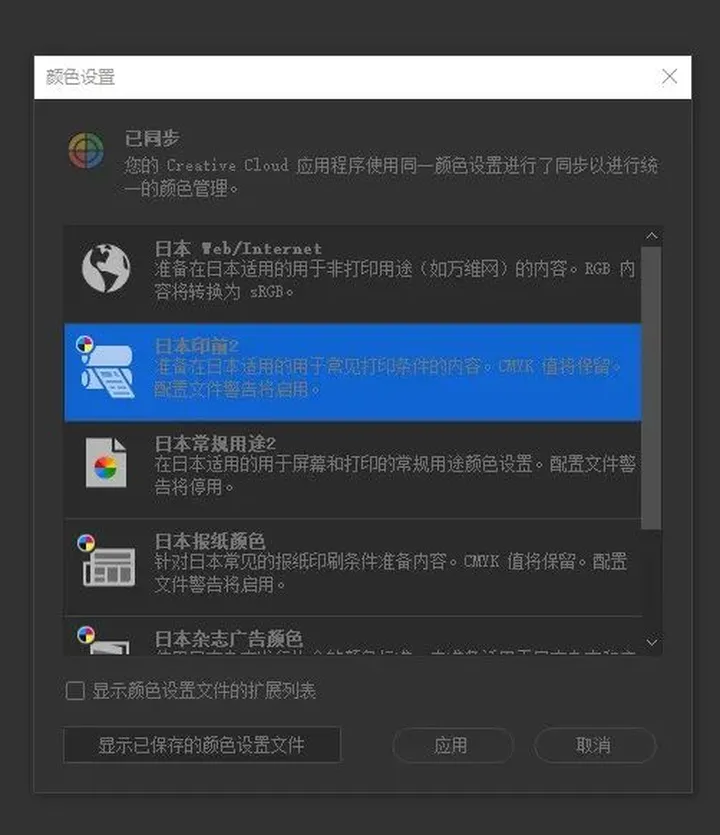
Ps:工作空间设置为AdobeRGB(可在颜色设置中直接选择“日本印前2”预设);
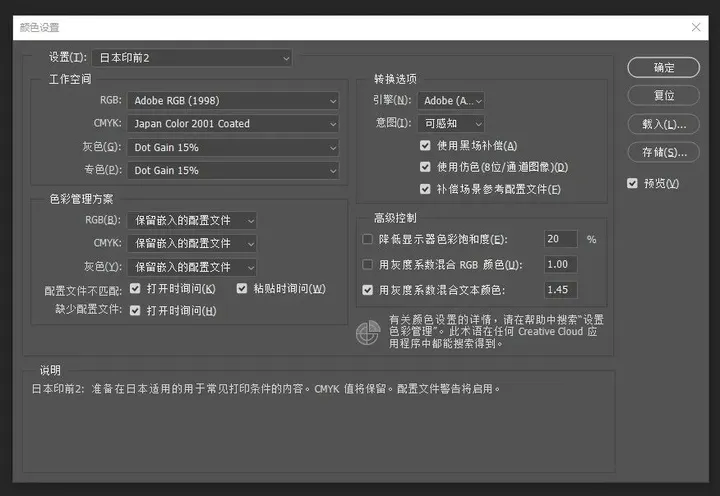
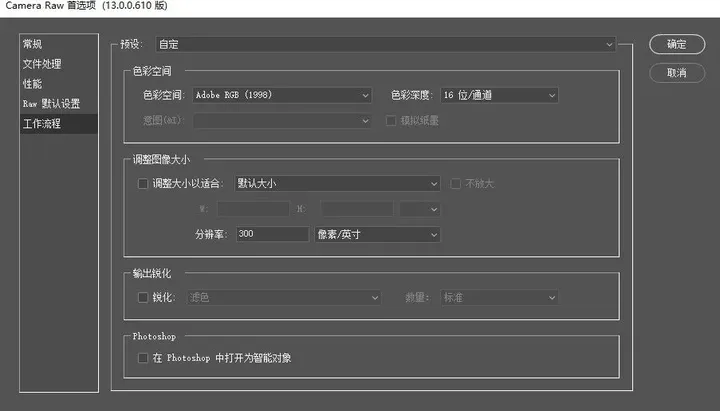
ACR插件:色彩空间为AdobeRGB,位深度16;
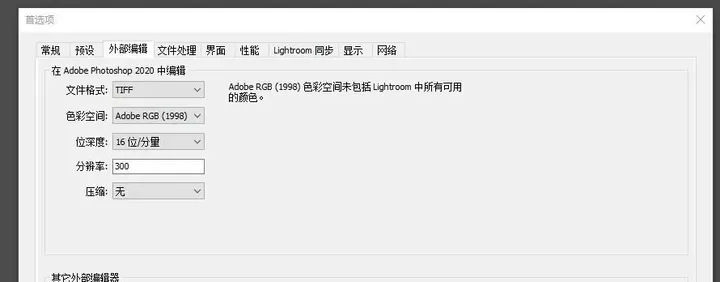
Lr:首选项-外部编辑中设置色彩空间为AdobeRGB,位深度16;
Br:这里颜色设置会同步Ps的设置,只需查看确定一下即可
另外要说明的是,以上设置无论选择sRGB还是AdobeRGB色域,对在软件中观看到的颜色没有影响,也就是说即使显示器只是sRGB的,这里也可以设置为AdobeRGB。
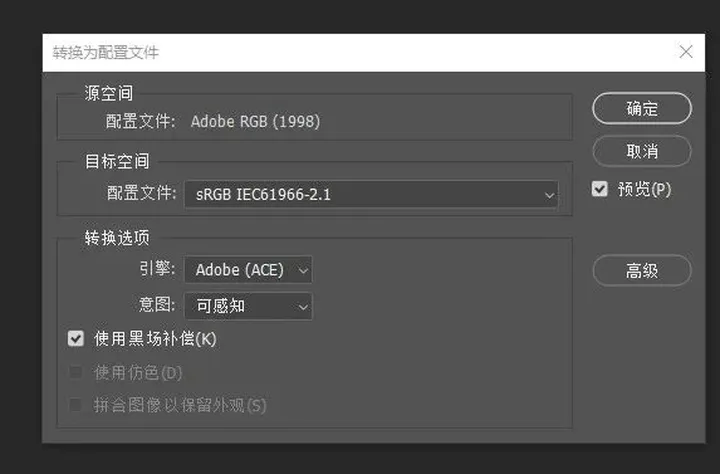
如果出图要上传网络、发朋友圈等,需要在Ps输出之前通过编辑-转换为配置文件转换色彩空间为sRGB。
对于色彩管理,各种网络教程只讲了一半,可能因为当时AdobeRGB显示器并没有普及,所以更别说关于它的教程了,如果按照sRGB来设置,不偏色才怪,以下内容我会补全这部分。
二、显示器的选择和设置
要想色彩准,必须要有一台修图显示器,修图显示器不同于游戏显示器,它更需要的是色彩准确性,而不是有多高的分辨率和刷新率,所以一台合格的修图显示器至少要有99%左右的sRGB或AdobeRGB色域,在选购的时候一定要注意参数标称的是这两种色域,而不是DCI-P3或NTSC,虽然这两种色域都比sRGB要大的多,但他们有交集却并不包含,而图片色域都是基于sRGB和AdobeRGB。
有的显示器是双色域,使用时可根据习惯选择相应的色域,如果选择的是AdobeRGB,或者显示器是AdobeRGB的单色域,那么这里要需要注意,系统中也要有对应的设置(后文会讲)。
三、校色
校色分为软件校色和硬件校色,硬件校色是更专业一点的显示器的功能,但无论哪种,校色都需要有一个校色仪,这个可以通过某宝租借,消费级校色仪主要使用的是德塔蜘蛛和爱色丽系列。
如果你的显示器是sRGB,选择蜘蛛X/爱色丽i1 Display Pro或更高型号;
如果你的显示器支持AdobeRGB,选择爱色丽i1 Display Pro或更高型号;
如果你的显示器同时也支持HDR,选择爱色丽i1 Display Pro Plus。
校色前需要将系统的色彩管理调整一下,以win10为例:
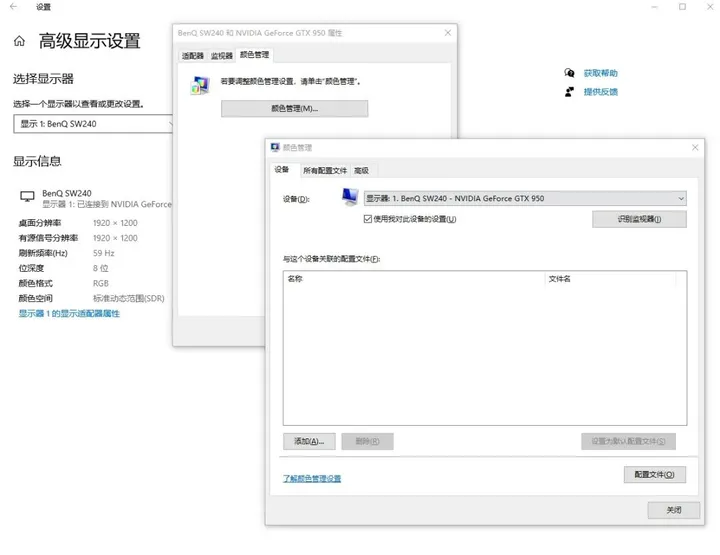
1、桌面右键-显示设置-高级显示设置-显示器的显示适配器属性-颜色管理-设备中选择自己的显示器,勾选使用我对此设备的设置后,删除下面的配置文件(如果有);
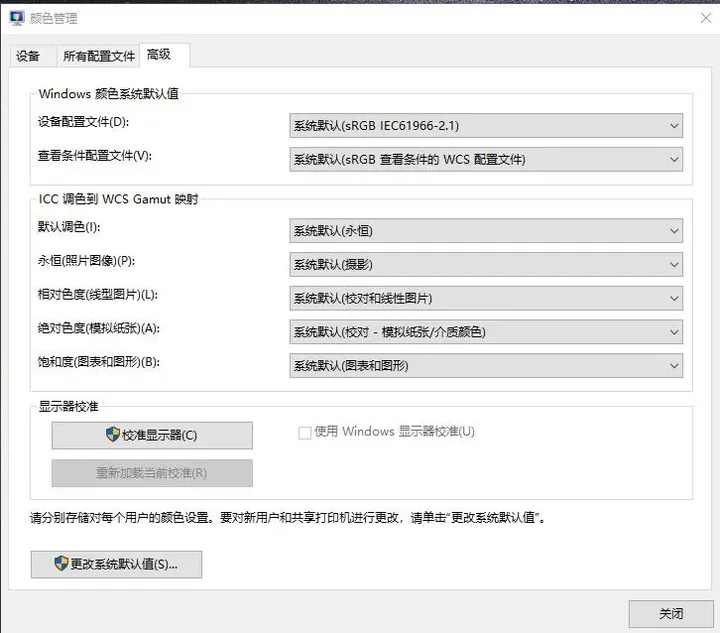
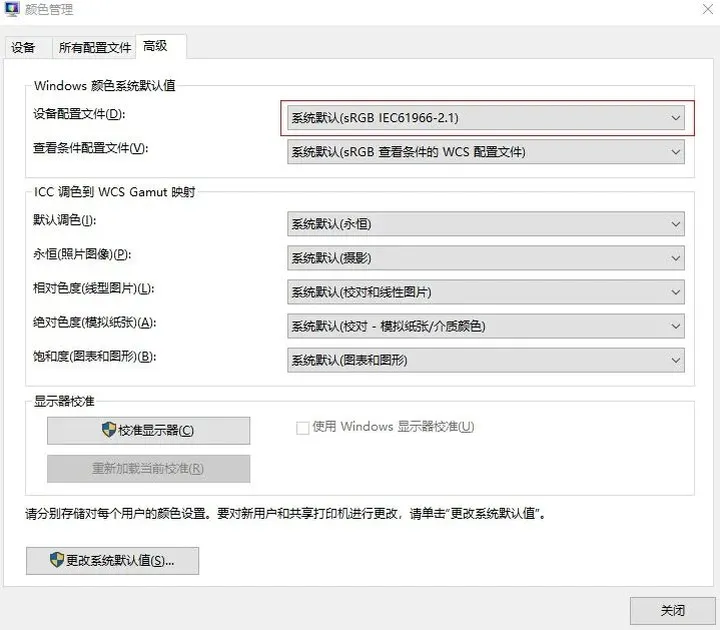
2、高级-系统配置文件,选择系统默认(sRGB),如果使用AdobeRGB,这里也可以选择AdobeRGB;
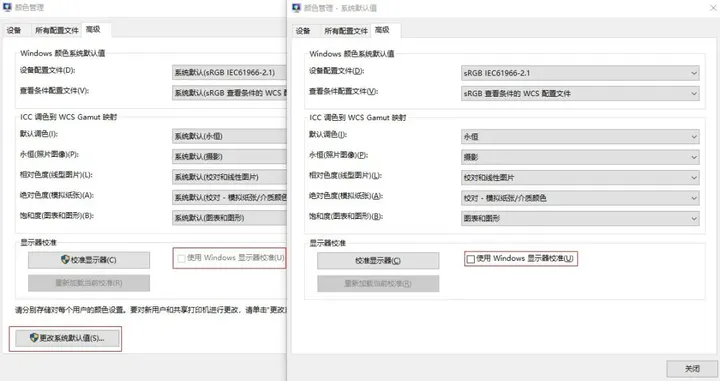
3、下面的使用Windows显示器校准前面的√去掉,如果是灰色,通过最下方的更改系统默认值-高级来更改;
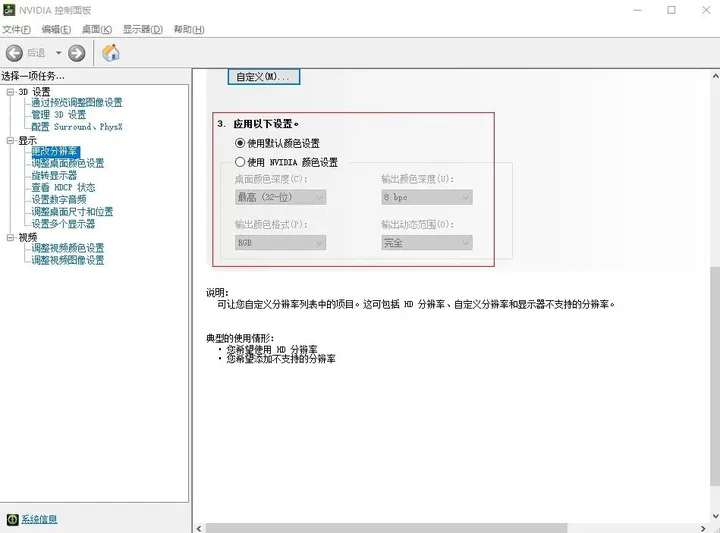
4、显卡设置(本人使用N卡,A卡无法实践,应该有相似的设置);
5、校色时显示器连接线可使用直连的非转接的Type-C、DP、DVI,不推荐使用HDMI,不可使用VGA,如果只能选择HDMI,需要将显示器菜单里的HDMI RGB PC 范围设置为0~255;
6、HDR显示器需要先关闭系统的HDR。
校色软件选择:
硬件校色使用显示器厂家配套软件;
软件校色推荐使用校色仪配套软件,不得已情况下选择第三方软件。
校色过程本文不做展开,各软件都会有详细说明,基本属于傻瓜操作。
校色后会生成icc文件,保存于系统文件夹C:\Windows\System32\spool\drivers\color,硬件校色的显示器也会同时保存在显示器内,这类显示器通常会有几个模式用于保存。另外要注意,双色域的显示器需要分别对sRGB和AdobeRGB各校色一次,除非你只使用其中一种色彩。
四、校色后设置
sRGB流程
1、显示器的设置:
软件校色显示器选择sRGB模式;
硬件校色显示器选择sRGB校色后保存的模式。
2、系统设置:
软件校色显示器,设备选择显示器后,此处添加校色后生成的icc文件;
硬件校色显示器,设备选择显示器后,此处为空。
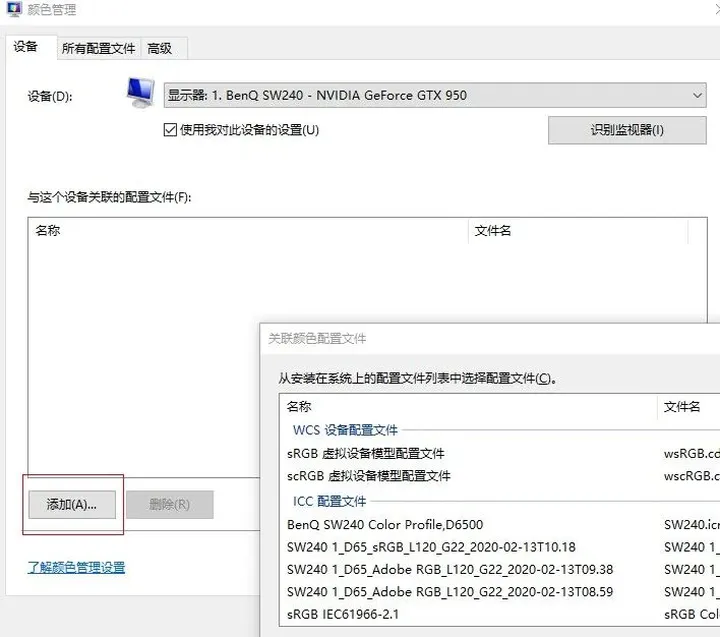
高级,此处选择系统默认sRGB。
AdobeRGB流程
1、显示器设置:
软件校色显示器选择AdobeRGB模式;
硬件校色显示器选择AdobeRGB校色后保存的模式。
2、系统设置:
软件校色显示器,设备选择显示器后,此处添加校色后生成的icc文件;
硬件校色显示器,设备选择显示器后,此处为空;
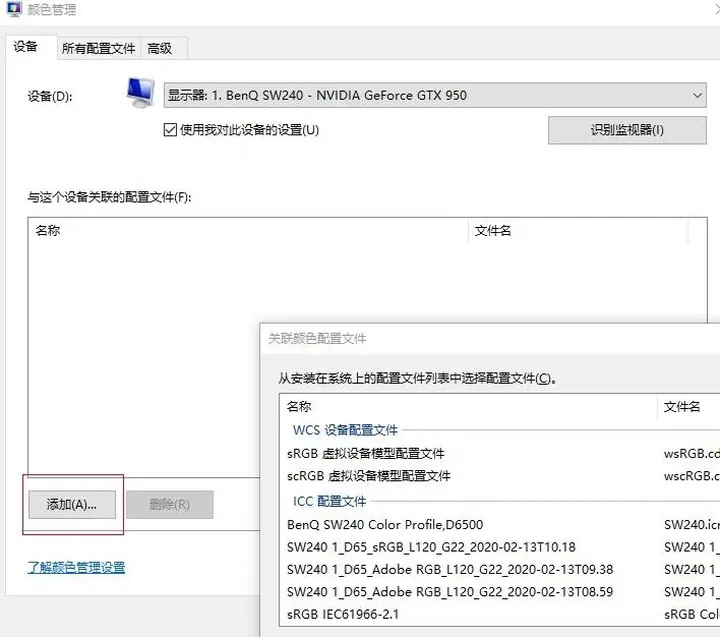
高级,此处选择AdobeRGB,如果没有可以从官网下载
然后将icc文件保存于上文提到的文件夹内
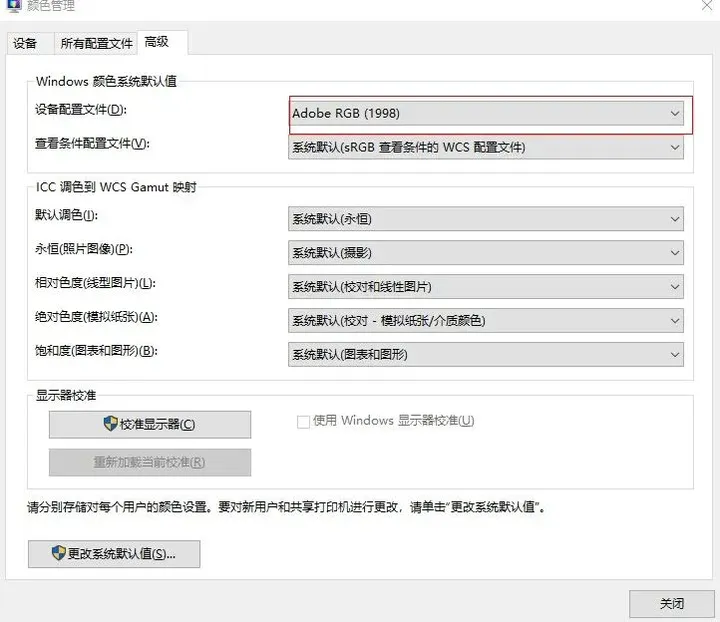
注意:上面两处选择配置文件的地方切勿弄混,软校色和硬校色各自的设置方法也不能混。当采用AdobeRGB时,win系统只有支持色彩管理的软件才可以显示正常的色彩,其他所有位置的颜色都会过于艳丽。
至此整个色彩的管理完毕,正常情况下,在Ps修图时,无论采用哪种色域流程,只要所有设置和校色都正确,那么我们自己看到的图片,在两种模式下色彩是一样的,最多也只是会有些小差别,毕竟AdobeRGB有更丰富的色彩,但绝不会有很大的差异,如果差别很大那说明其中必有设置错误。(在切换两种色彩管理后,Ps需重新启动)
以上内容为本人查阅资料后实践而总结经验,转载请注明署名和出处
-THE END-
key:0 contentNew:3