我的内容
我的内容

五个技巧,手把手教你修出有故事的电影片

最近摄影界很流行这种电影感的后期修图方法。这种超现实的后期修图方法给人眼前一亮的感觉。
今天就来讲讲怎么从前期拍摄到后期修图,来实现这种超现实的电影感的拍摄。
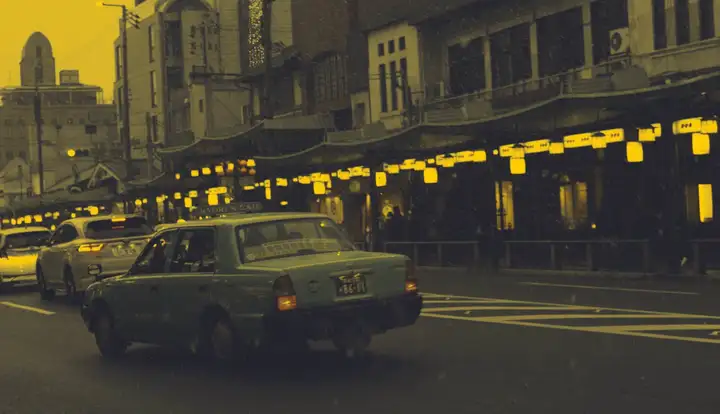
从前期到后期,只用五步,带你拍出有故事的电影感照片
一、在街头寻找故事
前期的拍摄中,我们可以上街头去寻找故事。不管是好看的街景,还是过往的行人,都可以拍摄。
如果一张照片前期就有故事,后期加上这种修图方法就会变得更加精彩。
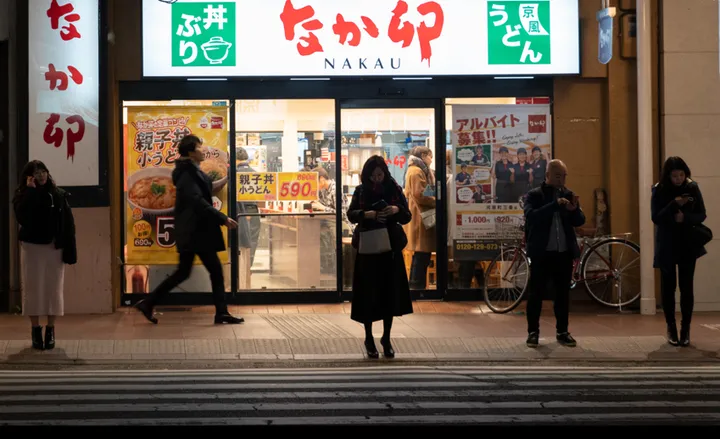
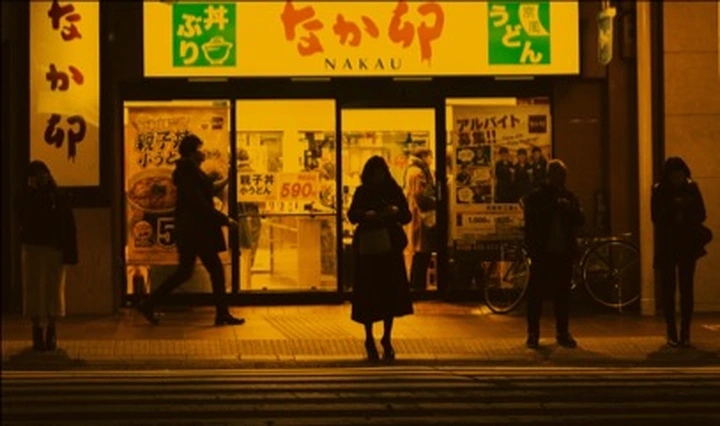
这张图是拍摄马路对面过往行人的自然的状态,从左到右他们都在做着各自的事情,更妙的是,他们之间的间隔都差不多。有一种人生百态的感觉。
通过后期修图之后,给高光加入了橙色,让照片拥有电影质感。
二、裁剪让照片更有故事
如果前期拍摄的照片并不理想也没有关系,我们可以通过后期的裁剪,来发现照片中的故事。
例如这张图,原图是一张普通的街景,通过后期的裁剪可以得到一张拥有故事感的照片。
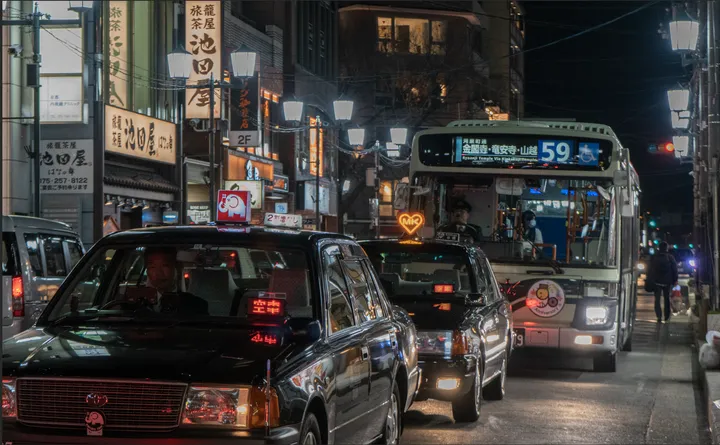
通过观察照片,发现右边的公交车有一个女人向右边看,有一个人下车往远方走去。
尽管他们可能并不认识,但是通过裁剪,我们可以制造出女生对男生依依不舍的感觉。
三、用小光圈拍摄
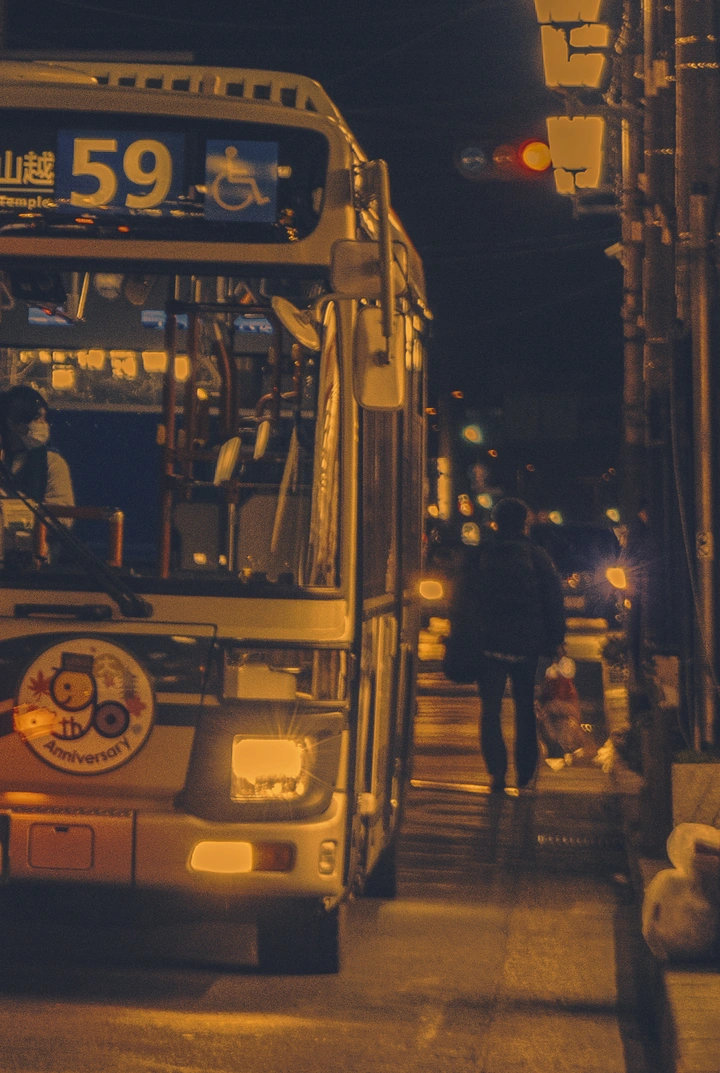
不同于拍摄人像使用大光圈,我们在拍摄有电影感的街拍的时候,光圈要适当小一点。
大概在f5.6左右。
这样的好处有两个,一个是让画面的细节更加丰富,
例如这张图,拍摄的时候使用小光圈,画面有从近到远的纵深感,细节丰富,
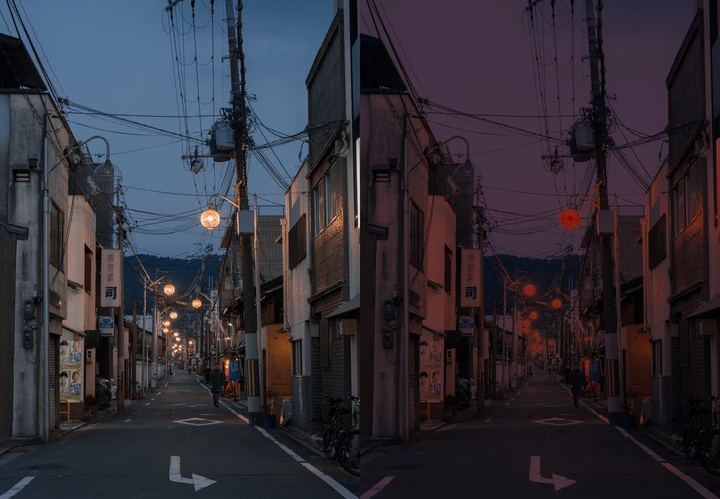
二是方便后期进行裁剪。
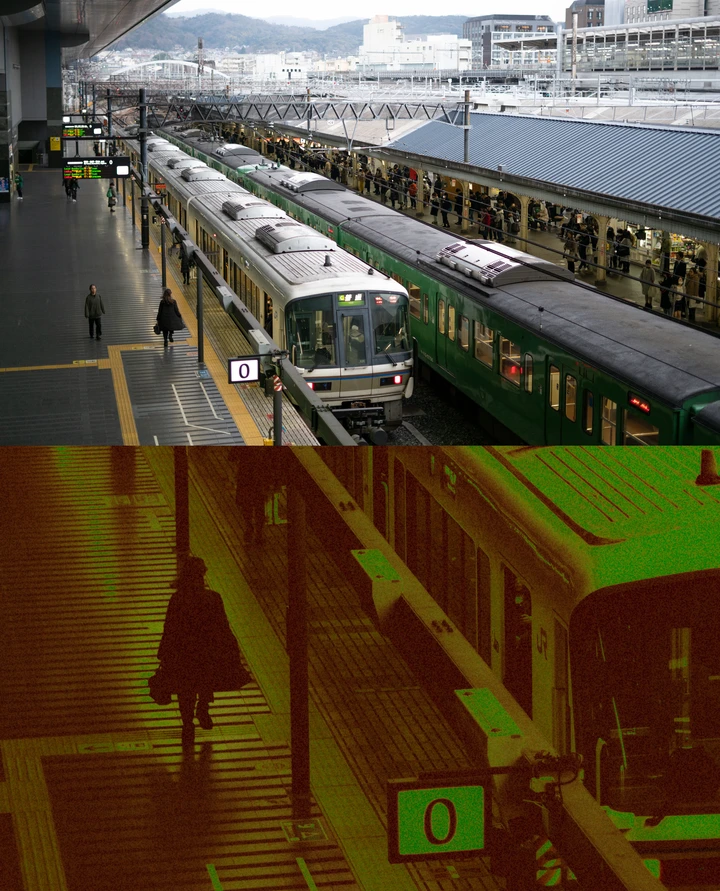
这张图前期是一张普通的车站的照片,比较杂乱。
通过后期的裁剪,把站台的女士潇洒的背影凸显出来,照片右下方有个0,有一种从零开始走向未来的感觉。
四、用颜色让照片更加出彩
有时候一张照片的原图比较普通,通过后期的修饰,也能让它变得更加精彩。
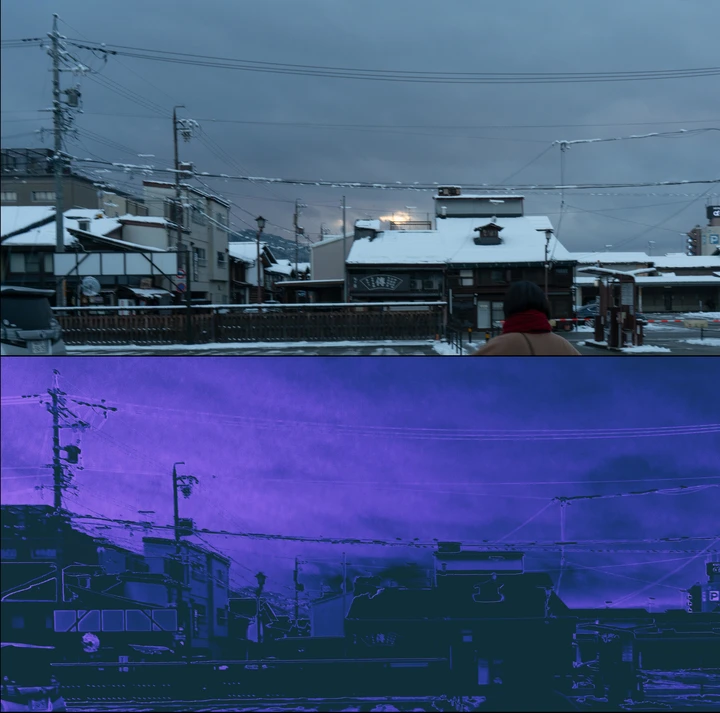
这是一张普通的街景照片,天空灰灰的没有任何出彩的地方。
通过后期的调色,让照片有一种宫崎骏电影的感觉。
瞬间带你进入了另一个神奇的世界。
五、一学就会的后期修图
做好前期拍摄,后期进行修图的时候就不会太难,我会把修图的所有思路都告诉你。
修图案例一
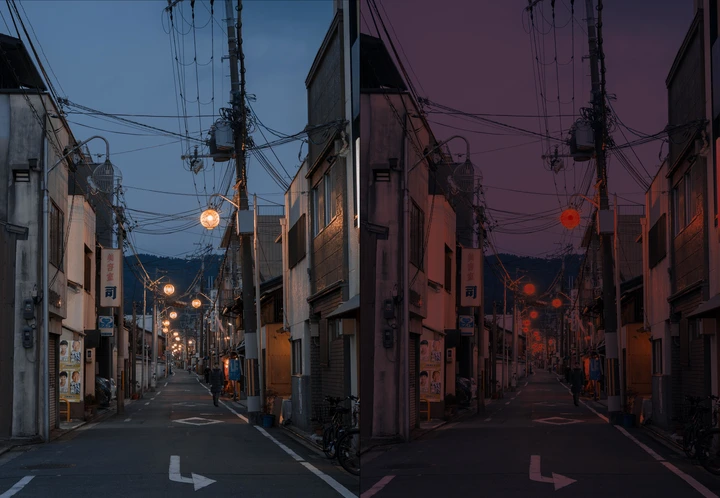
这种 风格的修图方法,是对高光和暗部分别进行上色。
操作的方法不难,难点在对于颜色的把控,高光加什么色基本上决定了一组图的基调。
废话不多说直接开始操作
1、选取高光:ctrl(command)+Alt+shift+2
这步操作之后可以看到照片上面高光的区域有了蚂蚁线
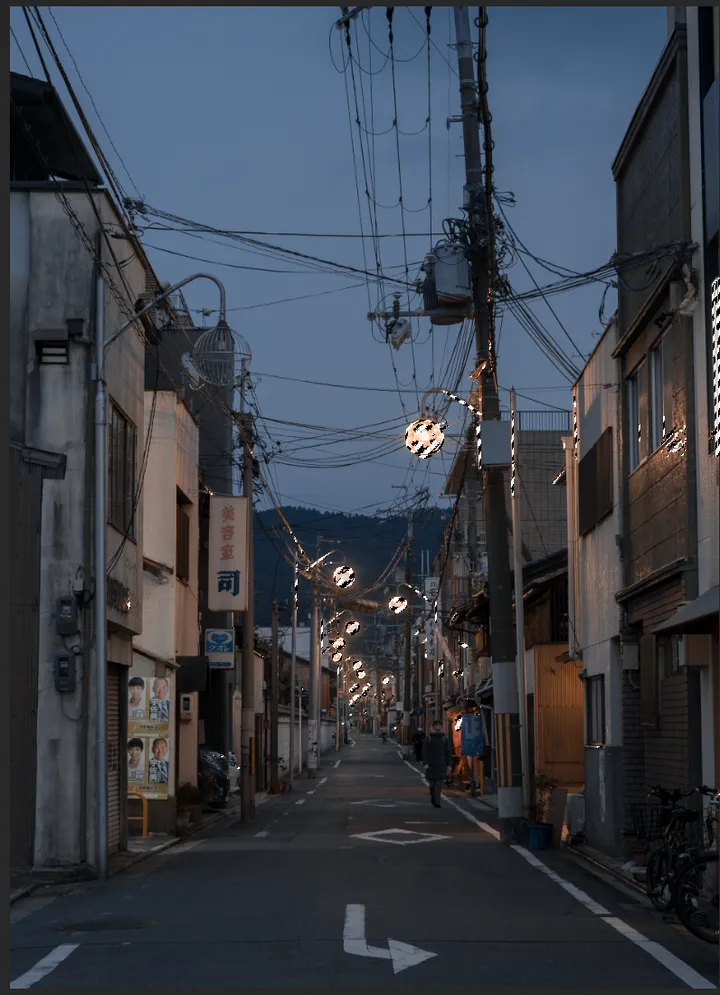
2、点击右下方的圆圈,选择纯色
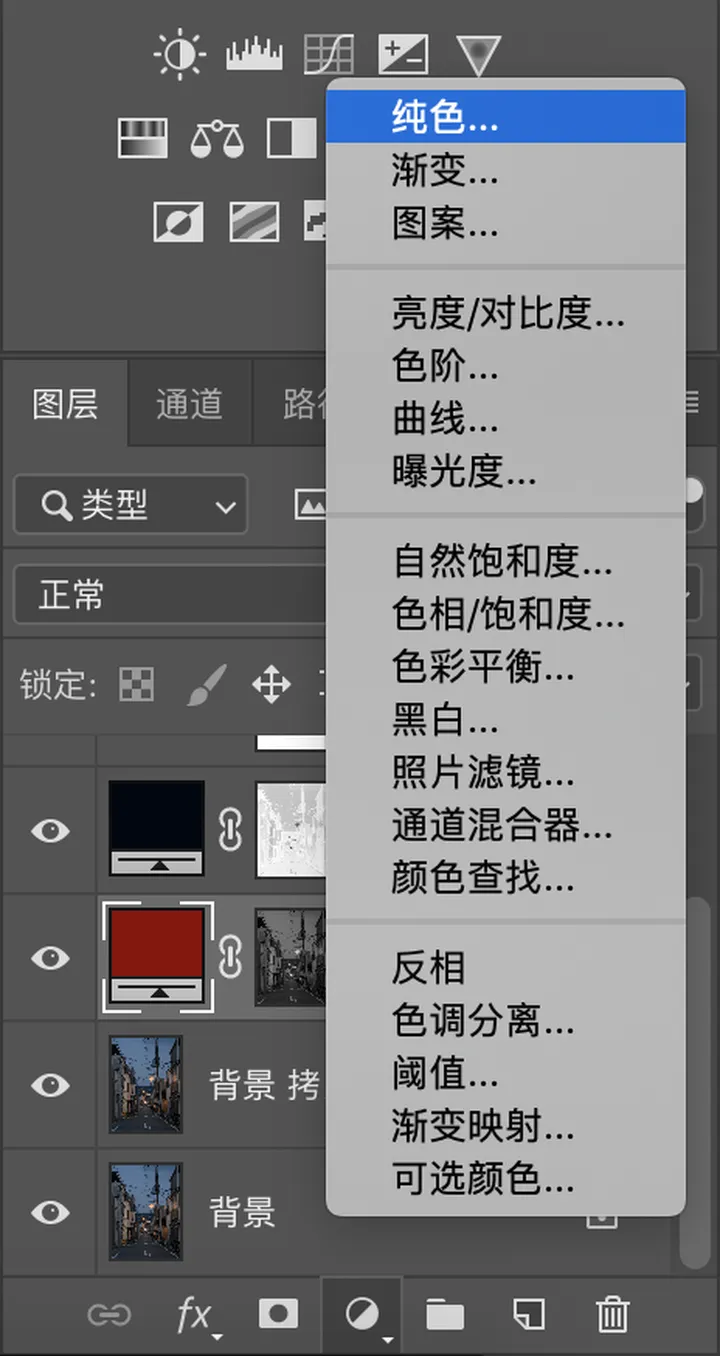
3、点击纯色之后会出现拾色器面板
这一步非常关键,相当于给高光上色。
选择的颜色决定了照片的整体颜色。
操作方法:我会先把颜色定在饱和度和明度较高的点,让照片加色的效果比较明显,便于观察。
之后再调整色相,试试看哪个颜色加在高光上比较适合这张照片。
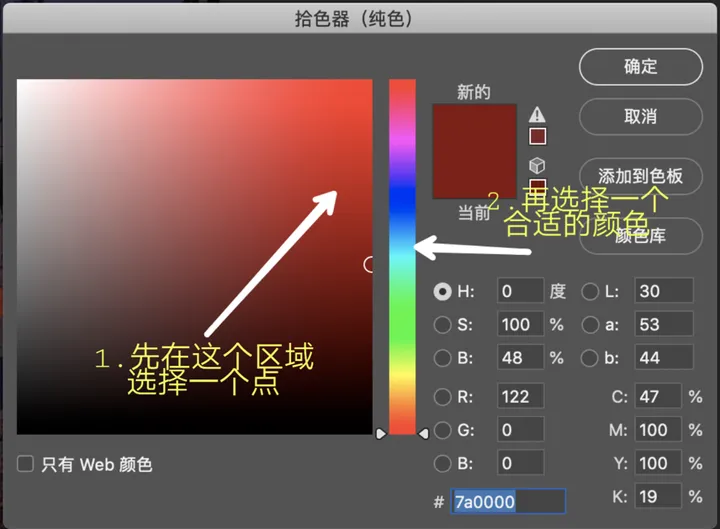
4、高光加了红色之后,整张照片已经有了氛围感。
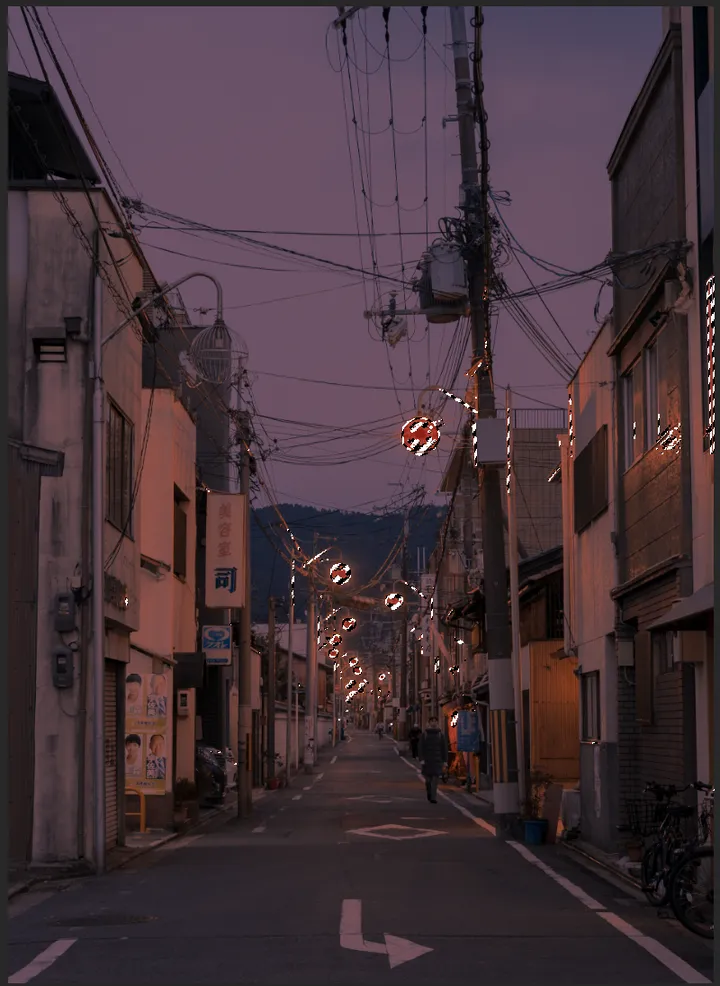
5、接下来是对暗部的调整,给暗部也加一个色。最好是跟高光加的颜色不一样,照片的高光和暗部会形成对比。
操作方法:
<1>按住alt键,鼠标点击高光加色图层,可以得到刚刚选取的高光,
<2>进行反选ctrl(command)+shift+i
为什么不直接用快捷键选取暗部呢,因为刚刚对高光部分的操作,已经让画面的高光和暗部产生了变化,我们要选取的是照片原来的暗部。
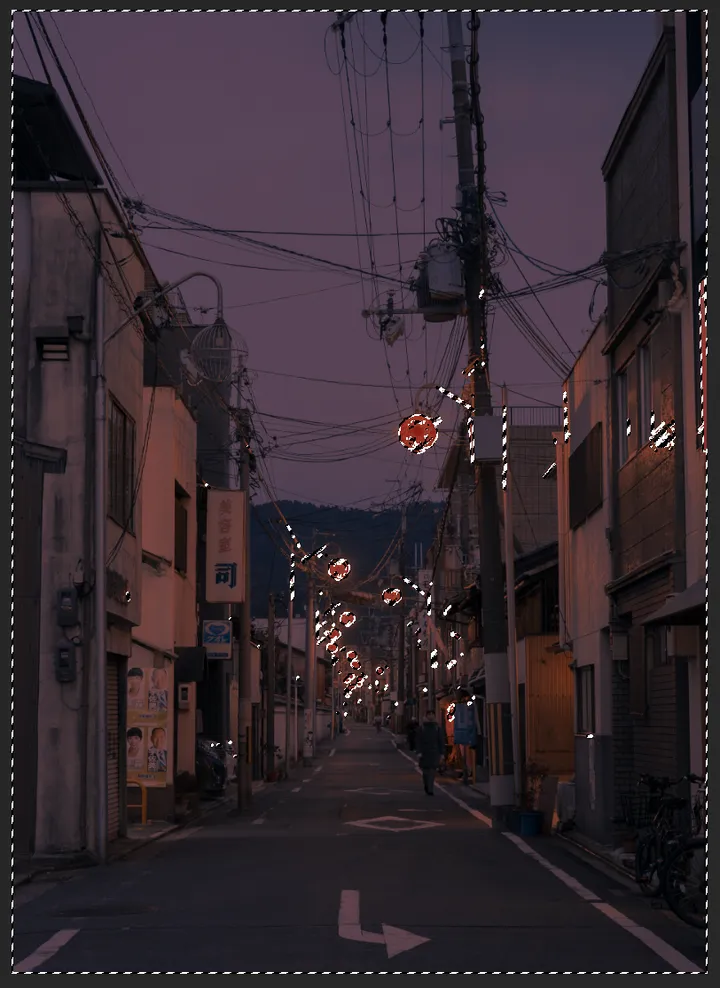
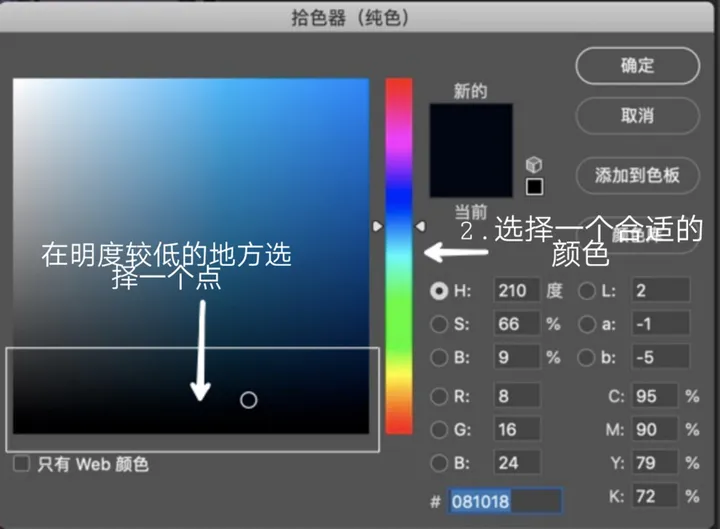
6、对暗部进行上色,依旧是使用拾色器。
给暗部上色的要点是明度要尽量低。不然整张照片会泛白。
这一步的操作会把照片整体压暗一点,让照片更有氛围感。
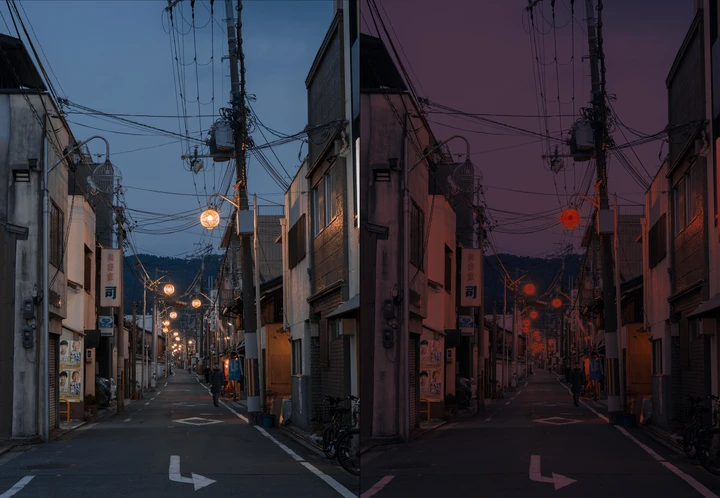
7、通过对高光部分和暗部的加色,让照片拥有特殊的氛围和质感。
最后再看一下对比图,让一张比较普通的照片变得更好看。
修图案例二
用这种修图方法,同样可以让一张非常普通的照片变得像宫崎骏动画一样。
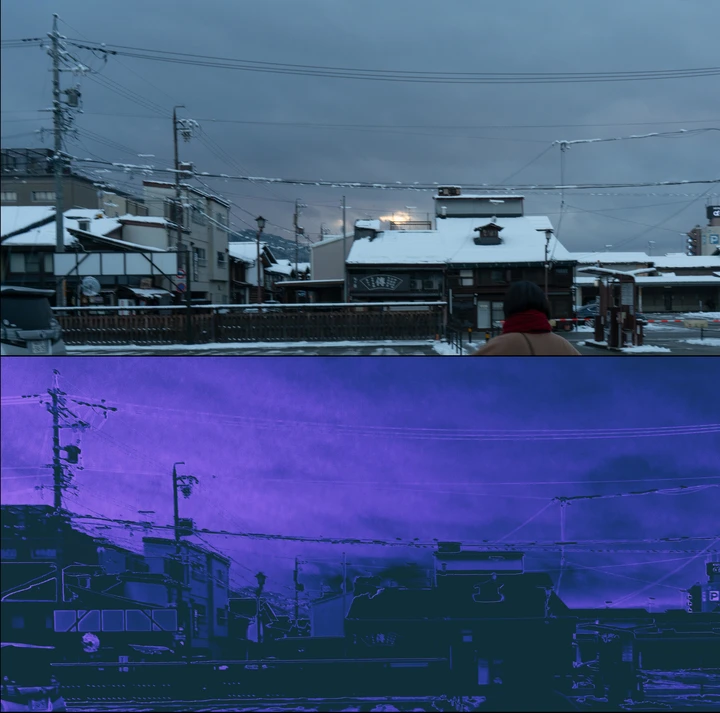
1、选取高光:ctrl(command)+Alt+shift+2
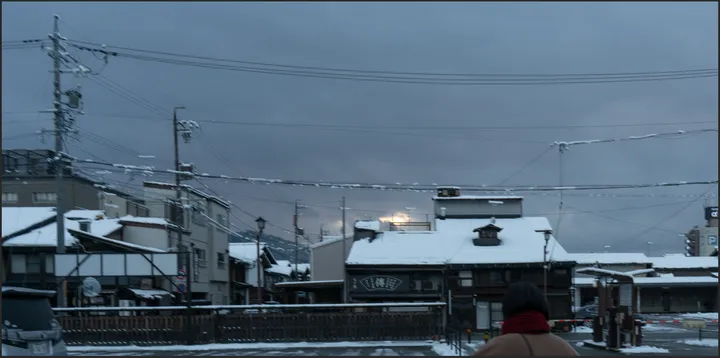
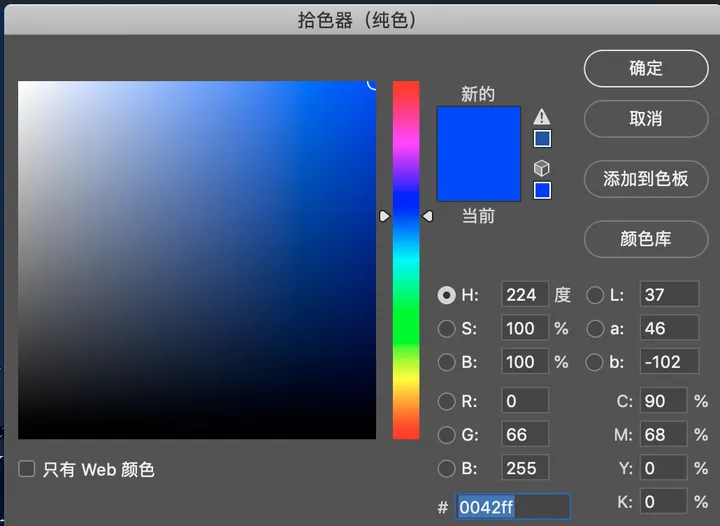
2、用拾色器给第一步选取的高光加一个蓝色,饱和度和明度都选择最高。
可以看到画面已经有一个非常好看的蓝色,但是暗部细节都还在,我们想要让它更加失真。
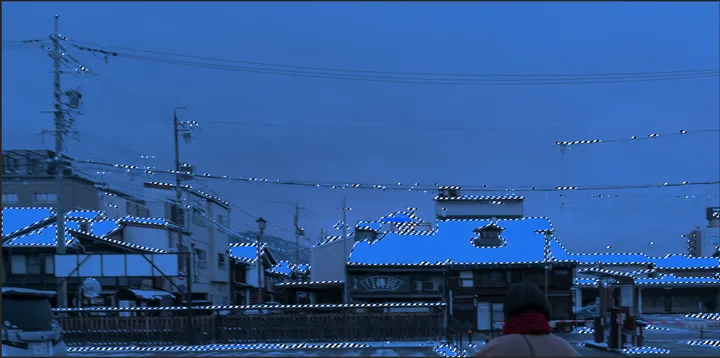
3、选取暗部
<1>按住alt键,鼠标点击高光加色图层,可以得到刚刚选取的高光,
<2>进行反选ctrl(command)+shift+i
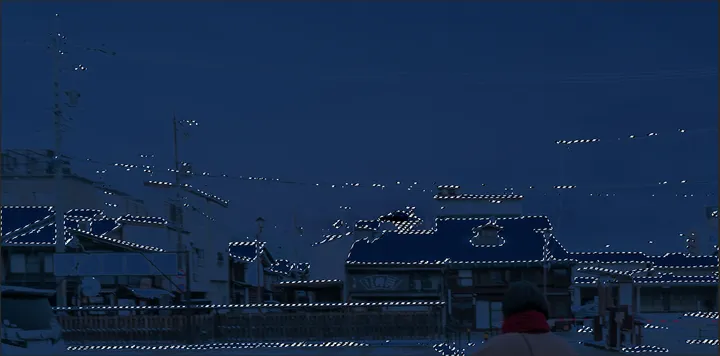
4、给暗部加一个纯黑的黑色,这里饱和度和明度都选择最低。所以选择什么颜色已经无所谓了。
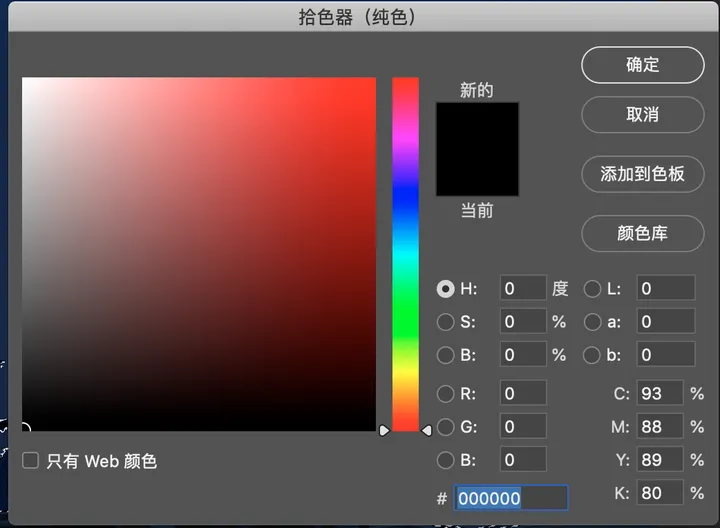
可以看到暗部已经完全失真了。接近我们想要的画面。
但是画面还是偏灰色。
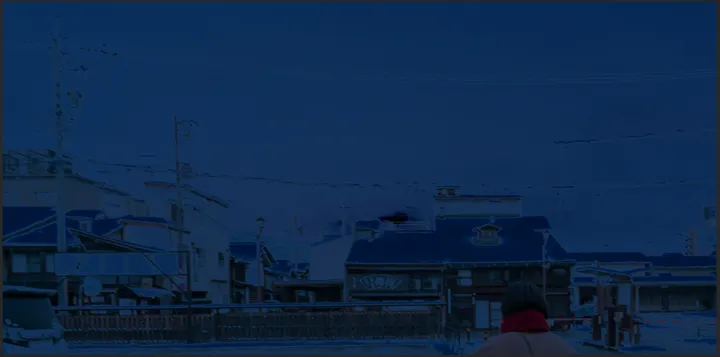
5、利用曲线工具给画面增加对比度。
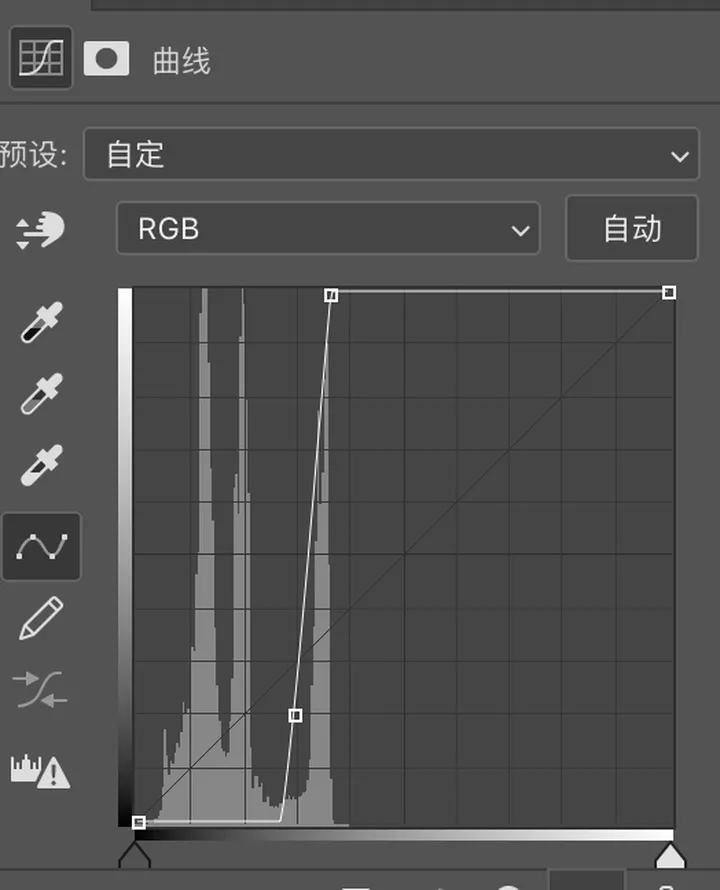
现在画面已经完全失真,但是蓝色的饱和度太高,还是有点奇怪。
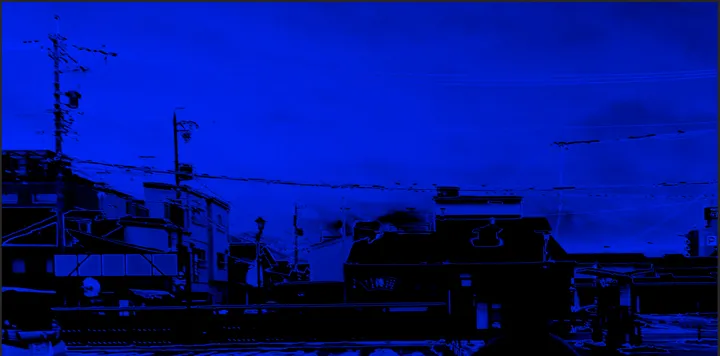
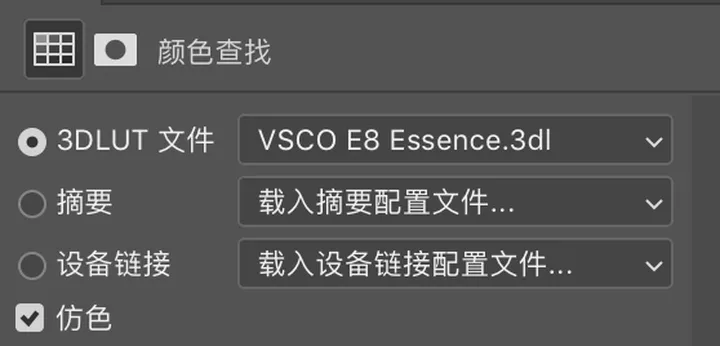
6、利用vsco的滤镜,选择E8。
不透明度和填充都是100%
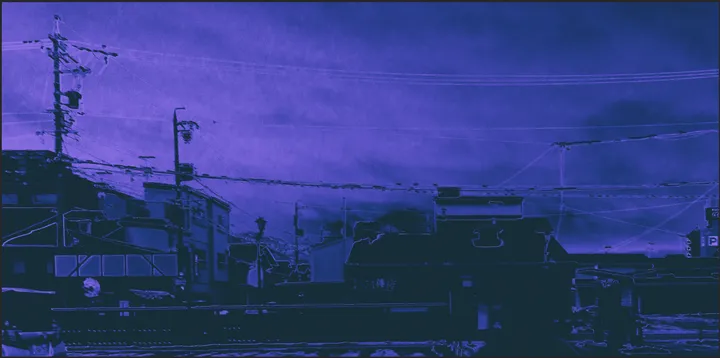
最终得到了一个宫崎骏动画里的天空。
这次我们学习了怎么拍出一张电影感的照片,从前期拍摄中我们就要进行准备,寻找街头的故事,裁剪让照片更有故事,利用小光圈拍摄,用颜色给画面增加电影感。最后用两个案例跟你详细描述了怎么修出这种电影感的照片,重点就是给高光加上一个颜色。
需要本篇文章中所用到照片到psd或者vsco的同学,可以到公众号:一卷民谣回复“福利”领取。

五个技巧,手把手教你修出有故事的电影片
2019-06-09
最近摄影界很流行这种电影感的后期修图方法。这种超现实的后期修图方法给人眼前一亮的感觉。
今天就来讲讲怎么从前期拍摄到后期修图,来实现这种超现实的电影感的拍摄。
从前期到后期,只用五步,带你拍出有故事的电影感照片
一、在街头寻找故事
前期的拍摄中,我们可以上街头去寻找故事。不管是好看的街景,还是过往的行人,都可以拍摄。
如果一张照片前期就有故事,后期加上这种修图方法就会变得更加精彩。
这张图是拍摄马路对面过往行人的自然的状态,从左到右他们都在做着各自的事情,更妙的是,他们之间的间隔都差不多。有一种人生百态的感觉。
通过后期修图之后,给高光加入了橙色,让照片拥有电影质感。
二、裁剪让照片更有故事
如果前期拍摄的照片并不理想也没有关系,我们可以通过后期的裁剪,来发现照片中的故事。
例如这张图,原图是一张普通的街景,通过后期的裁剪可以得到一张拥有故事感的照片。
通过观察照片,发现右边的公交车有一个女人向右边看,有一个人下车往远方走去。
尽管他们可能并不认识,但是通过裁剪,我们可以制造出女生对男生依依不舍的感觉。
三、用小光圈拍摄
不同于拍摄人像使用大光圈,我们在拍摄有电影感的街拍的时候,光圈要适当小一点。
大概在f5.6左右。
这样的好处有两个,一个是让画面的细节更加丰富,
例如这张图,拍摄的时候使用小光圈,画面有从近到远的纵深感,细节丰富,
二是方便后期进行裁剪。
这张图前期是一张普通的车站的照片,比较杂乱。
通过后期的裁剪,把站台的女士潇洒的背影凸显出来,照片右下方有个0,有一种从零开始走向未来的感觉。
四、用颜色让照片更加出彩
有时候一张照片的原图比较普通,通过后期的修饰,也能让它变得更加精彩。
这是一张普通的街景照片,天空灰灰的没有任何出彩的地方。
通过后期的调色,让照片有一种宫崎骏电影的感觉。
瞬间带你进入了另一个神奇的世界。
五、一学就会的后期修图
做好前期拍摄,后期进行修图的时候就不会太难,我会把修图的所有思路都告诉你。
修图案例一
这种 风格的修图方法,是对高光和暗部分别进行上色。
操作的方法不难,难点在对于颜色的把控,高光加什么色基本上决定了一组图的基调。
废话不多说直接开始操作
1、选取高光:ctrl(command)+Alt+shift+2
这步操作之后可以看到照片上面高光的区域有了蚂蚁线
2、点击右下方的圆圈,选择纯色
3、点击纯色之后会出现拾色器面板
这一步非常关键,相当于给高光上色。
选择的颜色决定了照片的整体颜色。
操作方法:我会先把颜色定在饱和度和明度较高的点,让照片加色的效果比较明显,便于观察。
之后再调整色相,试试看哪个颜色加在高光上比较适合这张照片。
4、高光加了红色之后,整张照片已经有了氛围感。
5、接下来是对暗部的调整,给暗部也加一个色。最好是跟高光加的颜色不一样,照片的高光和暗部会形成对比。
操作方法:
<1>按住alt键,鼠标点击高光加色图层,可以得到刚刚选取的高光,
<2>进行反选ctrl(command)+shift+i
为什么不直接用快捷键选取暗部呢,因为刚刚对高光部分的操作,已经让画面的高光和暗部产生了变化,我们要选取的是照片原来的暗部。
6、对暗部进行上色,依旧是使用拾色器。
给暗部上色的要点是明度要尽量低。不然整张照片会泛白。
这一步的操作会把照片整体压暗一点,让照片更有氛围感。
7、通过对高光部分和暗部的加色,让照片拥有特殊的氛围和质感。
最后再看一下对比图,让一张比较普通的照片变得更好看。
修图案例二
用这种修图方法,同样可以让一张非常普通的照片变得像宫崎骏动画一样。
1、选取高光:ctrl(command)+Alt+shift+2
2、用拾色器给第一步选取的高光加一个蓝色,饱和度和明度都选择最高。
可以看到画面已经有一个非常好看的蓝色,但是暗部细节都还在,我们想要让它更加失真。
3、选取暗部
<1>按住alt键,鼠标点击高光加色图层,可以得到刚刚选取的高光,
<2>进行反选ctrl(command)+shift+i
4、给暗部加一个纯黑的黑色,这里饱和度和明度都选择最低。所以选择什么颜色已经无所谓了。
可以看到暗部已经完全失真了。接近我们想要的画面。
但是画面还是偏灰色。
5、利用曲线工具给画面增加对比度。
现在画面已经完全失真,但是蓝色的饱和度太高,还是有点奇怪。
6、利用vsco的滤镜,选择E8。
不透明度和填充都是100%
最终得到了一个宫崎骏动画里的天空。
这次我们学习了怎么拍出一张电影感的照片,从前期拍摄中我们就要进行准备,寻找街头的故事,裁剪让照片更有故事,利用小光圈拍摄,用颜色给画面增加电影感。最后用两个案例跟你详细描述了怎么修出这种电影感的照片,重点就是给高光加上一个颜色。
需要本篇文章中所用到照片到psd或者vsco的同学,可以到公众号:一卷民谣回复“福利”领取。
-THE END-
key:0 contentNew:3